设备 › 添加设备
添加设备
一共四步,都在手机上完成。开始前打开手机蓝牙,把手机放在设备旁边。
第 1 步
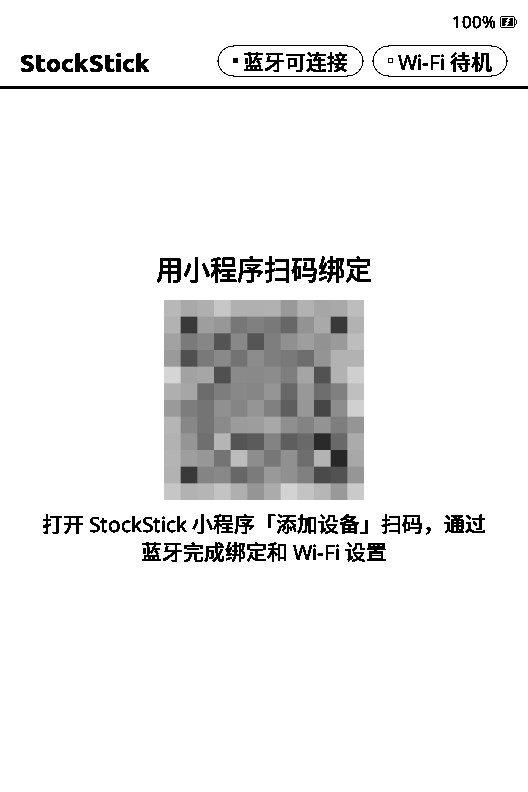
设备开机,屏幕显示二维码
装好 StockStick 固件的设备,开机后会显示「用小程序扫码绑定」和一个二维码。
右上角是「蓝牙可连接」时,就可以扫了。
第 2 步
扫码
点虚线框,打开相机,对准设备屏幕上的二维码。
手机会依次「连接设备」「验证设备」「绑定到你的账号」,通常几秒钟。
如果提示「附近没有找到设备」,把手机再靠近一点,点「重试」。
添加设备第一步:扫码 第 3 步
给设备连上 Wi‑Fi
小程序列出设备附近的网络。选一个,输入密码,点「连接」。看到「已连接」后点「下一步」。
设备只支持 2.4GHz 的 Wi‑Fi。双频路由器请选 2.4GHz 那个名字。
不连 Wi‑Fi 也能用:卡片都经蓝牙发送。只是收不到行情提醒,也不能自己检查固件更新。可以先点「跳过,稍后设置」。
添加设备第二步:连接 Wi‑Fi 第 4 步
起个名字
点「书房」「办公室」或「随身」,或者自己输入。名字只有你和协作者看得到,以后可以改。
添加设备第三步:起名字 第 5 步
选择先显示什么,然后发送
选「使用官方默认计划」,设备会按交易时段自动换官方准备的卡片。也可以选「只显示一张卡片」,从你的场景里挑一张。
点「生成并发送」,手机先生成画面让你确认,再经蓝牙写入设备。
添加设备第四步:选择先显示什么 第 6 步
设备屏幕换上新内容
传输时设备底部显示进度。看到「内容已更新」就完成了,手机可以拿走。