给 X3 装上 StockStick。
用 SD 卡装一次固件,再用微信小程序扫码绑定。整个过程大约十分钟,以后的升级都在手机上完成。
开始前,准备好这些
- · 一台 XTEINK X3,电量 30% 以上
- · X3 里的 microSD 卡
- · 一台能读写 SD 卡的电脑,或者读卡器
- · 装有微信的手机,打开蓝牙
第 1 步
下载固件
点「下载固件」。这里显示的总是最新版本。
文件保存到电脑上就行,不要改名,也不要解压。
第 2 步
把固件拷进 SD 卡
长按电源键关机,取出 microSD 卡,插到电脑上。
把刚下载的 .bin 文件拖到 SD 卡的最外层,不要放进任何文件夹。
在电脑上推出 SD 卡,插回 X3。
第 3 步
按住左侧键,再长按电源键
先按住机身左边的侧键,不要松开。
再长按顶部的电源键,直到屏幕亮起、出现固件更新画面,然后两个键一起松开。
第 4 步
选中固件,按确认
屏幕上列出 SD 卡里的固件文件。用屏幕下方的左、右键选中以 stockstick 开头的那个文件。
按确认键,开始安装。
第 5 步
等它装完
安装期间不要按键,也不要关机。
装完后设备会自己重启。如果过了几分钟屏幕还没变化,长按电源键几秒,让它重新开机。
第 6 步
看到二维码,就装好了
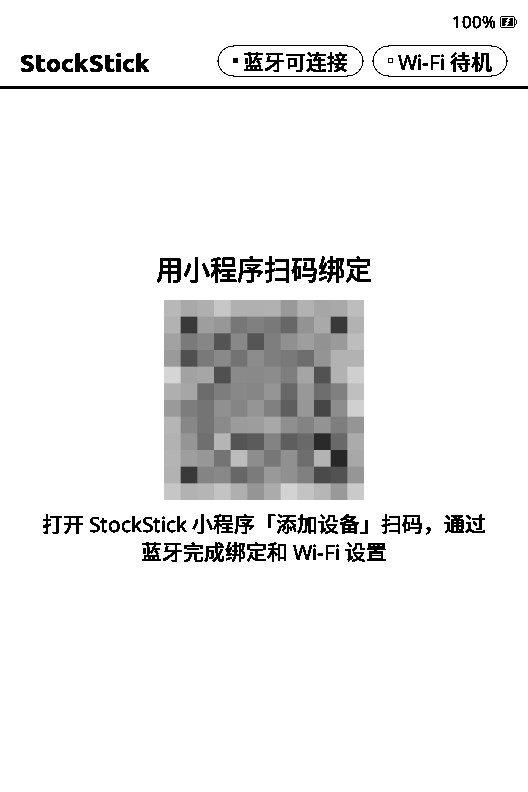
屏幕顶部显示 StockStick,中间是一个二维码,写着「用小程序扫码绑定」。
右上角显示「蓝牙可连接」,说明设备在等手机。
第 7 步
用小程序扫码绑定
在微信里打开 StockStick 小程序,点「设备」页的「添加设备」,对准屏幕上的二维码。
接着小程序会帮设备连上 Wi‑Fi、起个名字,再把官方内容发到屏幕上。每一步都在手机上点,设备上不用输入任何东西。
小程序添加设备第一步:扫描设备屏幕上的二维码
以后的升级,在手机上点一下。
装好以后,新版本会出现在小程序的「固件升级」页。手机靠近设备,点「升级到」新版本,一两分钟就好。设备连着 Wi‑Fi 时,也能在设备「设置」里的「固件更新」自己检查。
了解固件升级 ›没有出现固件更新画面?
- 屏幕直接进了原来的系统
- 左侧键要在按电源键之前按住,并且一直按到画面出现。长按电源键关机,再试一次。
- 列表里找不到固件文件
- 文件要放在 SD 卡最外层,名字以 .bin 结尾。把 SD 卡插回电脑检查一下,必要时重新下载。
- 安装到一半没电了
- 充上电,按第 3 步重新开始。SD 卡里的固件文件还在,不用重新下载。