场景 › 点一个场景
卡片编辑器
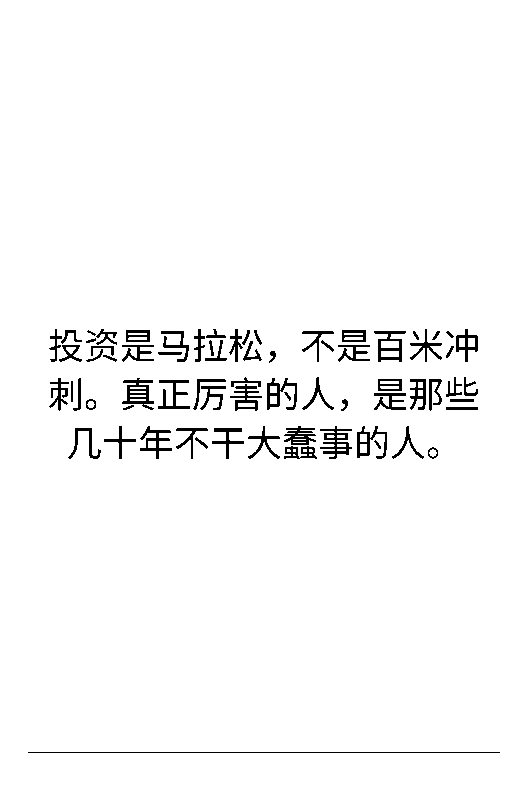
中间的画面就是设备屏幕上会出现的样子,528 × 792 个黑白像素,和设备一模一样。
第 1 步
添加内容
在「内容」页点「+ 添加模块」,可以加格言与署名、文字、图片、Markdown 或图表。
图片会转成黑白。点「处理图片」可以调亮度、对比度,或者旋转、镜像。
添加模块 第 2 步
调样式和版式
「样式」页选主题、字体、字号和对齐方式。「版式」页调整位置、大小,或者改成横屏。
第一次用宋体、文楷这类字体时,小程序会先下载字体。
样式页 第 3 步
检查
右上角显示「检查通过」才能发送。显示「N 个问题」时,点它看是哪里的问题,例如文字超出了屏幕。
第 4 步
显示到设备
点「显示到设备」,按三步走:选设备,选显示多久,确认。
「显示多久」推荐「直到这台设备下一个计划切换点」。到期后设备回到原来的计划。
点「显示到设备」后,让手机靠近设备,内容经蓝牙写入。收到设备的回执后,小程序显示「已上屏」。
显示到设备:选择显示多久 第 5 步
设备收到了
设备底部显示「正在接收内容」和进度,接着「正在校验并刷新屏幕」,最后「内容已更新」。